
Cómo usar Tukanu.
Del primer atajo al archivo terminado en pocas teclas. Todo lo de esta página ocurre en tu PC, sin subir nada.
1. Instala e inicia sesión
Tukanu viene de Microsoft Store y se instala para tu usuario de Windows, sin permisos de administrador. Consigue Tukanu, ábrelo desde el menú Inicio y elige Iniciar sesión: el navegador abre tukanuapp.com, apruebas el equipo y la paleta se desbloquea. Iniciar sesión es gratis.
- El plan gratuito convierte todos los formatos y ejecuta la mayoría de las herramientas, un archivo cada vez.
- Después, Tukanu funciona sin conexión. Comprueba tu plan cada pocas horas, y cada comprobación dura 72 horas sin conexión.
2. Abre la paleta
Pulsa Ctrl G en cualquier programa. La paleta se abre en la parte superior de la pantalla con la búsqueda lista, así que puedes empezar a escribir enseguida.
- Los archivos seleccionados en el Explorador de archivos se abren ya elegidos, y los resultados se guardan a su lado.
- En el Explorador de archivos también puedes hacer clic derecho en los archivos y elegir Convertir con Tukanu.
- El icono de la bandeja también abre Tukanu. Cambia el atajo en Opciones.
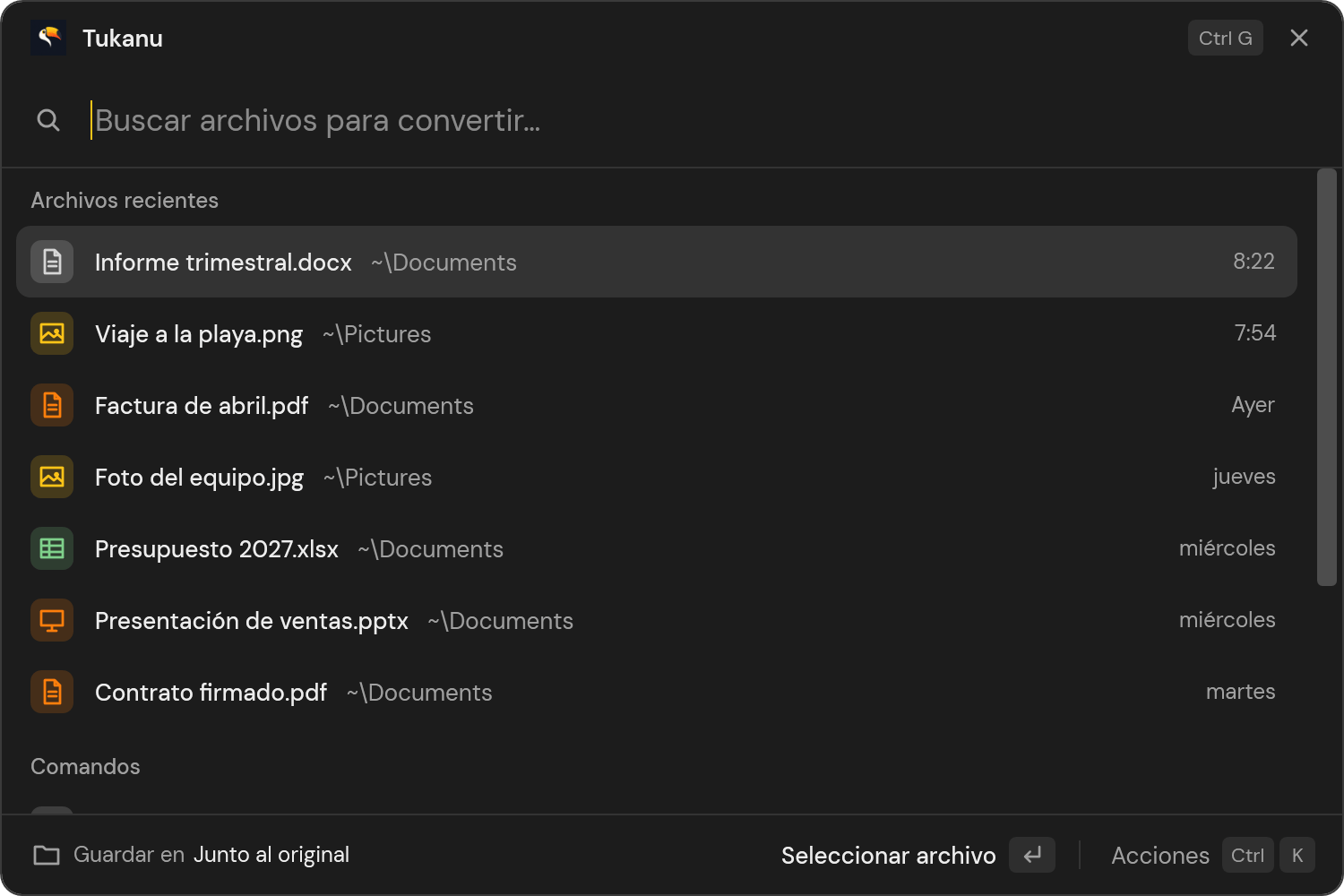
3. Encuentra un archivo
Los archivos recientes aparecen primero. Escribe parte de un nombre para buscar en Escritorio, Descargas, Documentos, Imágenes y OneDrive, y pulsa Enter en el archivo que quieras.
- Escribe una ruta como C:\ o ~\Downloads\ para recorrer carpetas.
- Pega una ruta, o varias copiadas con Copiar como ruta de acceso en el Explorador de archivos.
- Arrastra archivos a la paleta, pulsa Ctrl O para el selector de archivos de Windows, o Ctrl V para archivos que copiaste.
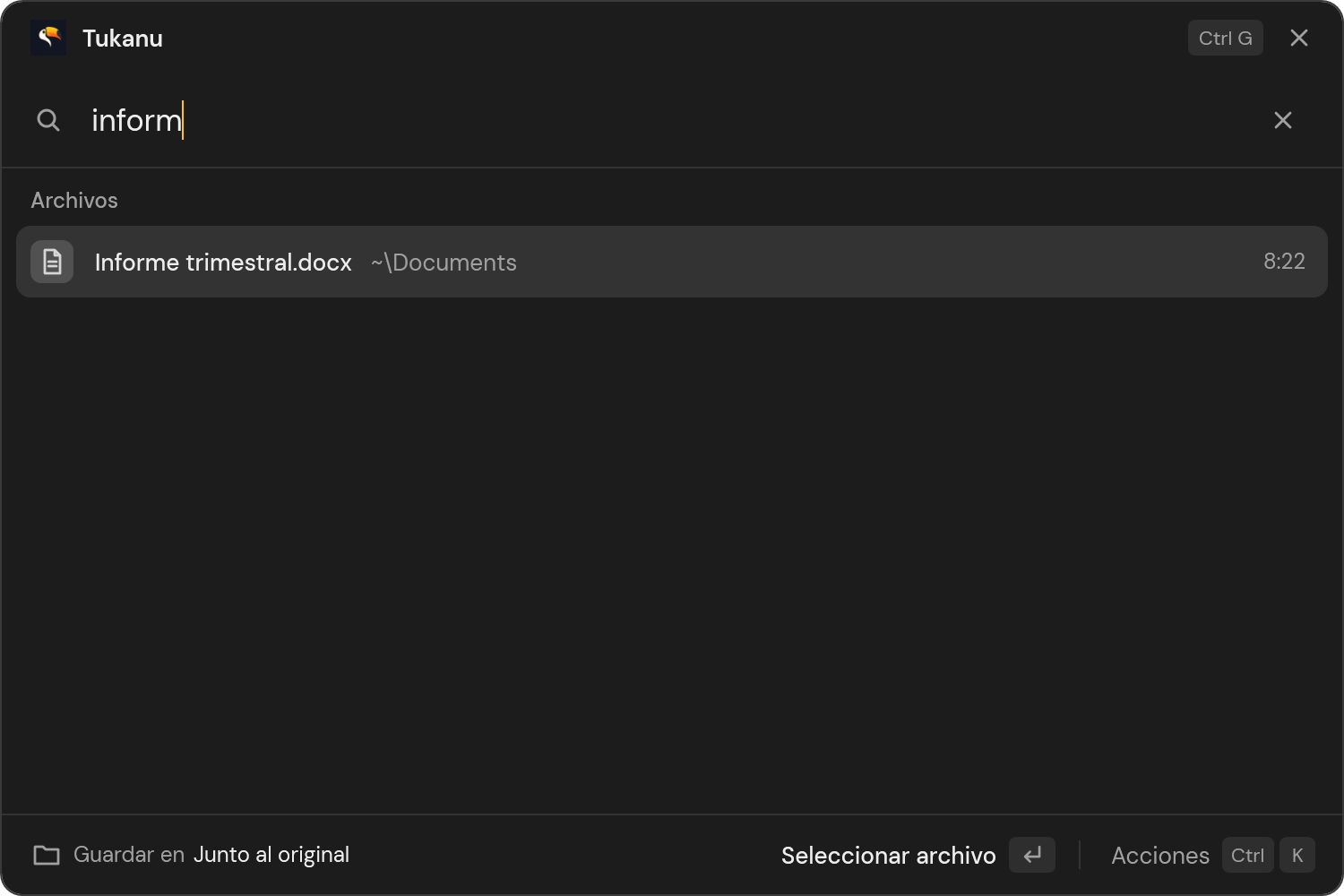
4. Elige en qué se convierte
El archivo queda fijado bajo la búsqueda, y la lista muestra lo que puedes hacer con él: primero las sugerencias, después todos los formatos a los que se convierte y las herramientas para su tipo. Escribe para filtrar, en español, inglés o portugués, y pulsa Enter.
- Escribe pdf, png o docx para ir a un formato, o comprimir, girar o unir para encontrar una herramienta.
- Usa las flechas para mover la selección mientras sigues escribiendo.
- Esc, o Retroceso con la búsqueda vacía, vuelve para elegir otro archivo.
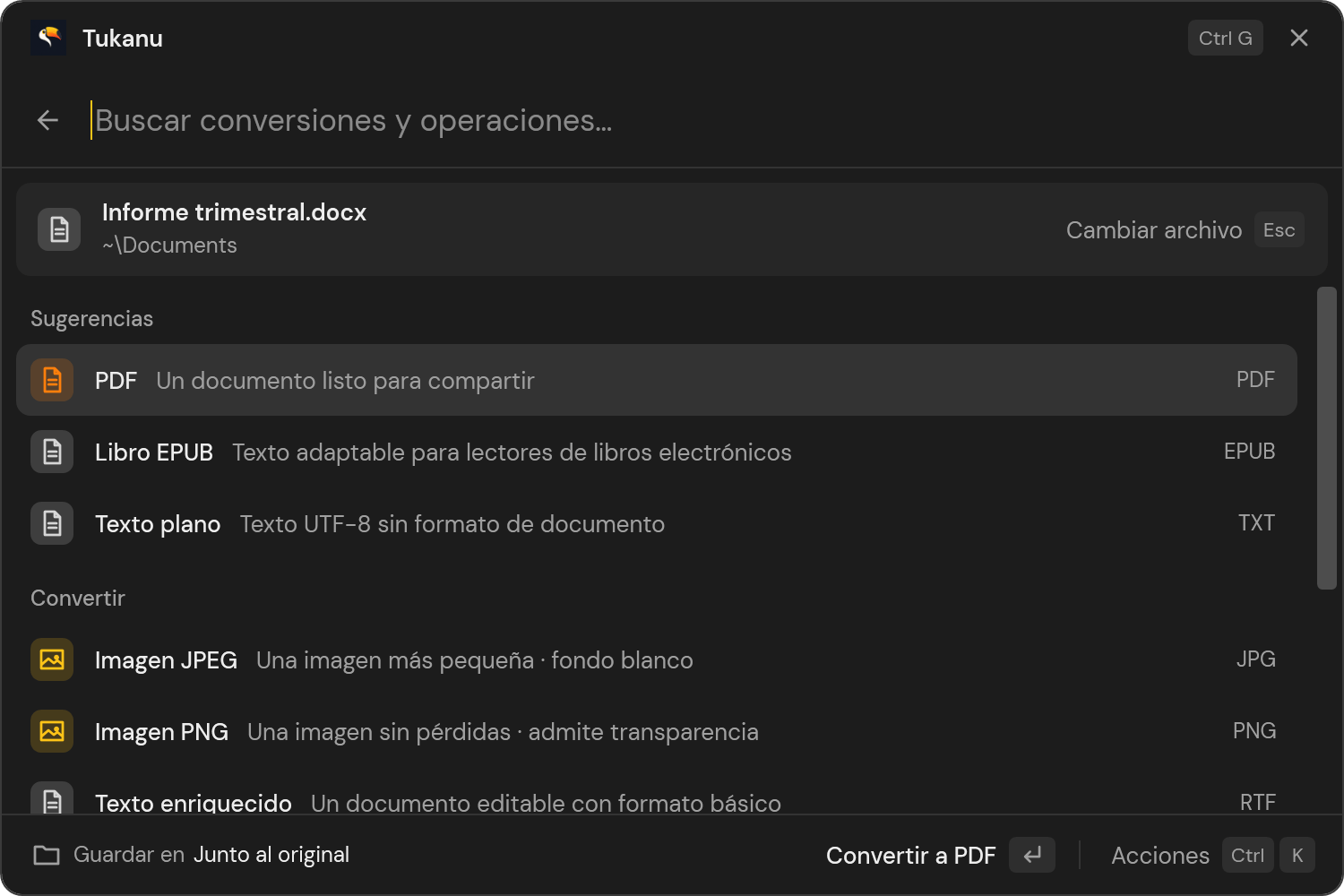
5. Ajusta las opciones, cuando la herramienta las pida
La mayoría de las conversiones empiezan al instante. Las herramientas con ajustes, como números de página, una marca de agua o una contraseña, los piden en la propia paleta. Las ediciones de imagen abren un editor visual con vista previa en vivo.
- Pulsa Enter o Ctrl Enter para ejecutar la herramienta cuando esté lista.
- Las herramientas que combinan archivos te dejan ordenarlos antes de ejecutar.
6. Recoge el resultado
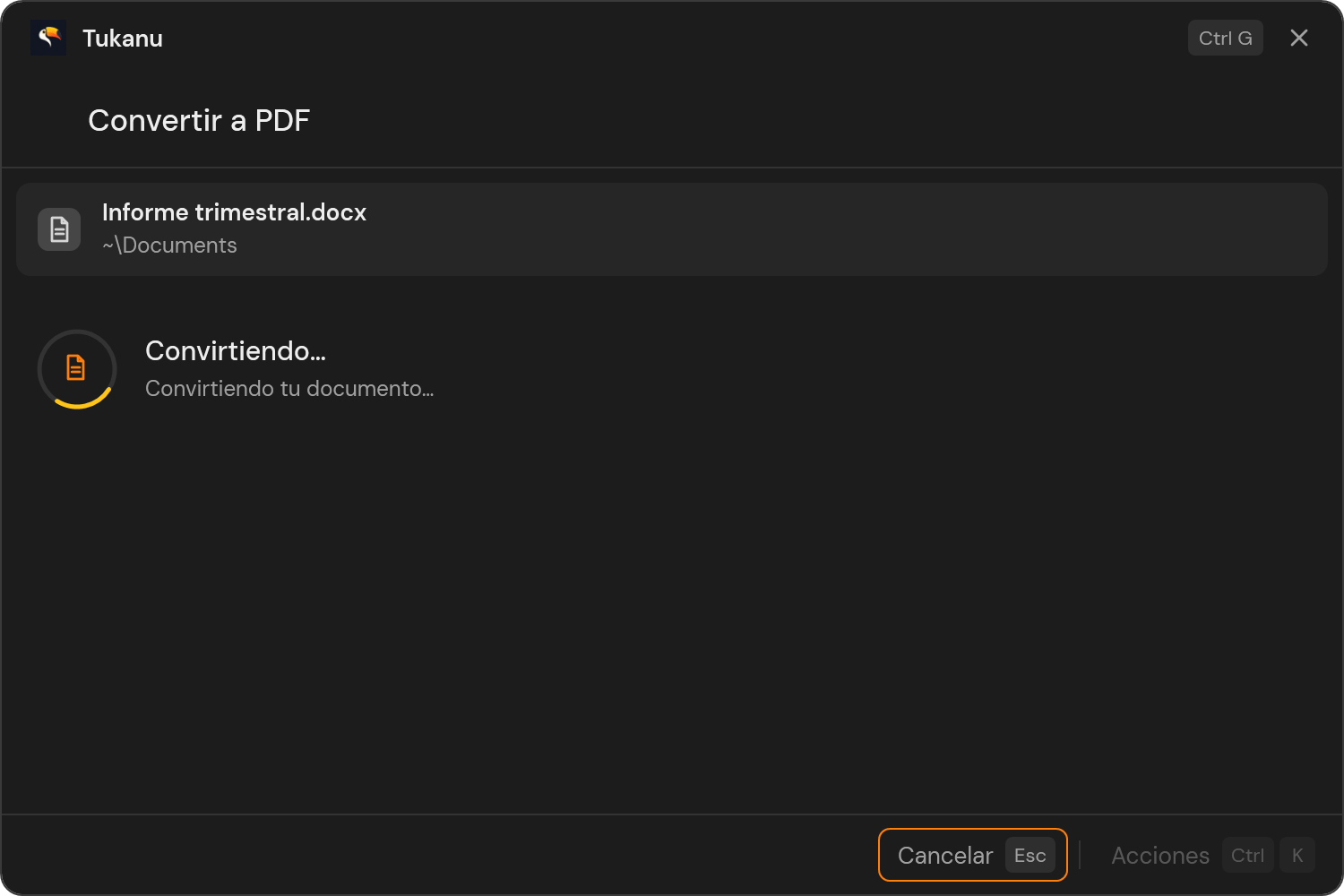
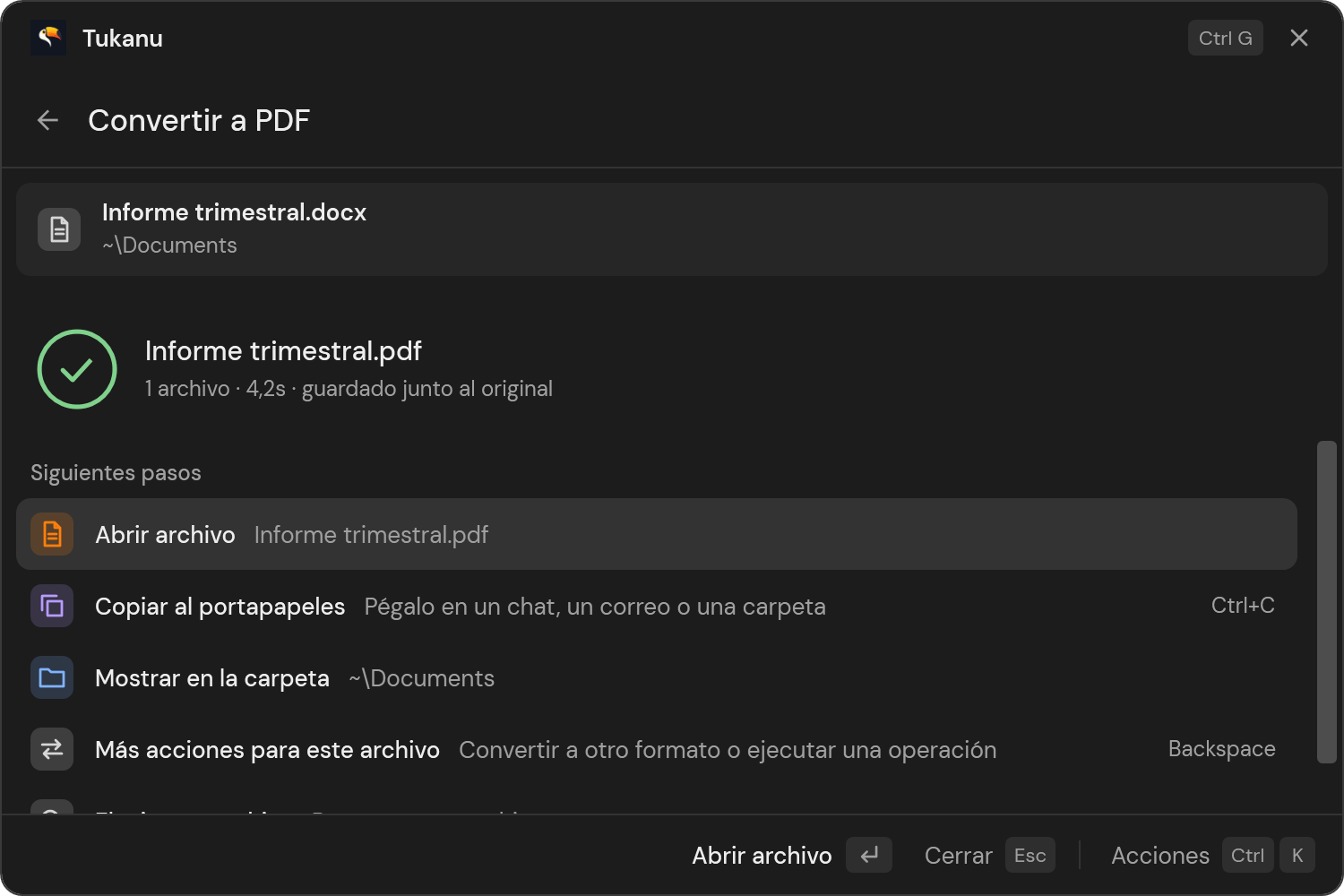
La paleta muestra el progreso mientras se ejecuta el trabajo y, después, el nuevo archivo con los siguientes pasos: abrirlo, copiarlo al portapapeles para pegarlo en un chat o un correo, o mostrarlo en su carpeta.
- Esc cancela un trabajo en curso, sin dejar nada a medias.
- Más acciones para este archivo te lleva a convertir el mismo archivo otra vez.
Dónde se guardan los resultados
Tukanu nunca cambia ni reemplaza tus archivos. Cada resultado es un archivo nuevo, con un número en el nombre cuando hace falta, como informe (1).pdf.
- Archivos seleccionados en el Explorador de archivos: junto al original.
- Archivos encontrados en la paleta: en tu carpeta de guardado predeterminada si elegiste una (Ctrl D); si no, junto al original.
- Varios archivos: una carpeta nueva con todos los resultados.
- Modo portapapeles, en Ctrl K: los resultados van directo al portapapeles en lugar de a una carpeta.
Muchos archivos a la vez
Selecciona varios archivos en el Explorador de archivos, o elige Trabajar con una carpeta, para convertir o procesar hasta 500 archivos de una vez. Unir PDF, combinar imágenes y las demás herramientas por lotes funcionan igual. Los lotes y las combinaciones son parte de Pro: mira los planes.
Captura la pantalla
Pulsa Ctrl Shift G y arrastra sobre un área, o haz clic para la pantalla completa. La captura se guarda en Imágenes\Capturas de pantalla, se copia al portapapeles y se abre en la paleta, lista para recortar, tapar datos, añadir un fondo o convertir.
Acciones, opciones e idioma
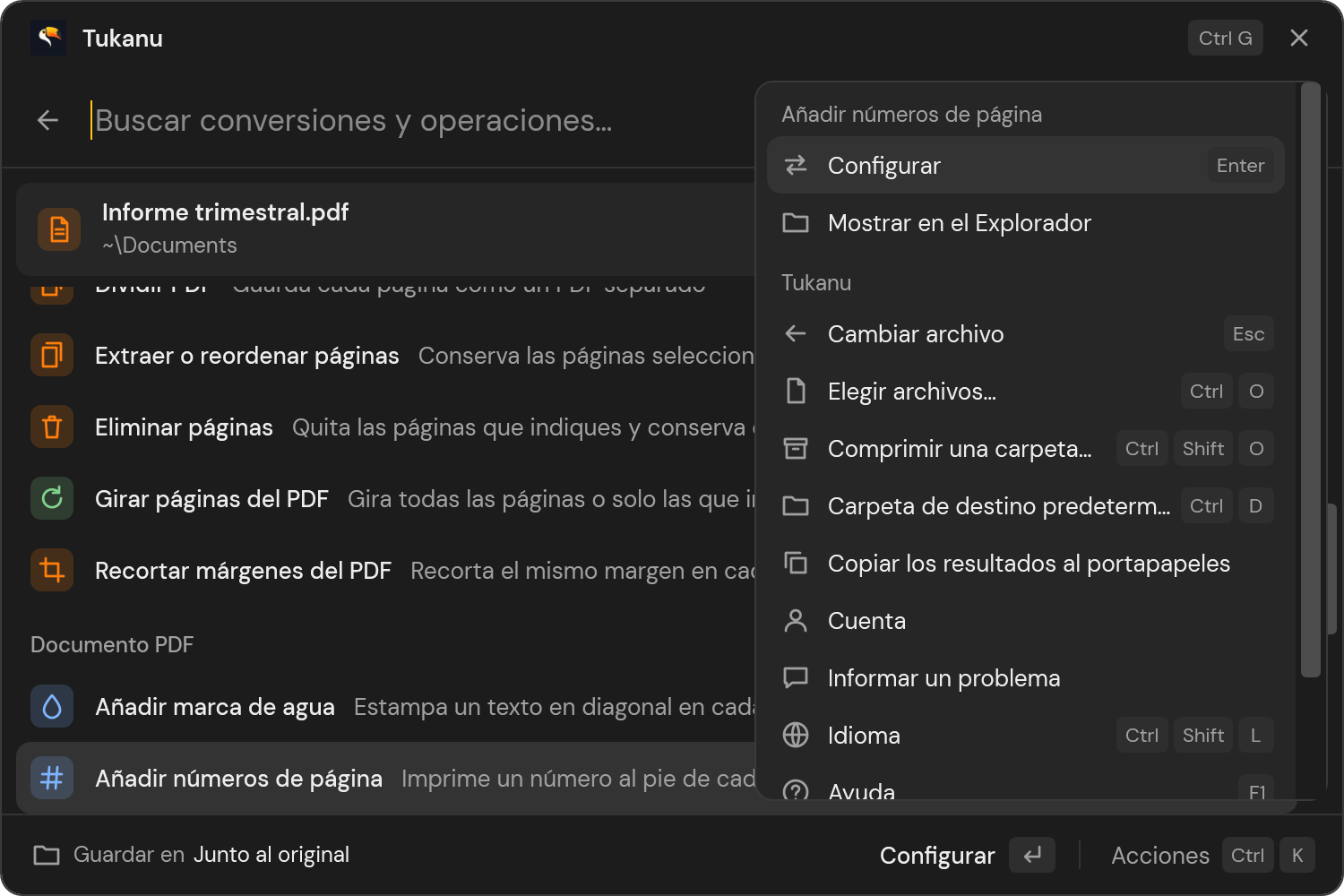
Pulsa Ctrl K para ver las acciones de la fila seleccionada y del propio Tukanu: la carpeta de guardado predeterminada, el modo portapapeles, Opciones, Idioma, Ayuda e Informar un problema.
- Opciones (Alt O): atajo, apariencia, abrir con Windows y el menú del Explorador de archivos.
- Idioma (Ctrl Shift L): English, Português o Español.
Atajos de teclado
Todo funciona con el teclado. Pulsa F1 en Tukanu para ver la lista completa.
- Abrir Tukanu desde cualquier programa
- CtrlG
- Mover la selección
- ↑↓
- Ejecutar la fila seleccionada
- Ejecutar el resultado 1 a 9
- Alt1–9
- Volver un paso y luego ocultar
- Esc
- Acciones
- CtrlK
- Elegir archivos
- CtrlO
- Usar archivos copiados en el Explorador de archivos
- CtrlV
- Elegir la carpeta de guardado predeterminada
- CtrlD
- Copiar el resultado al portapapeles
- CtrlC
- Capturar la pantalla
- CtrlShiftG
- Opciones
- AltO
- Idioma
- CtrlShiftL
- Ayuda y todos los atajos
- F1
Pide ayuda
Elige Informar un problema en Ayuda o Ctrl K para enviar una duda, un problema o una idea desde la app. Ves todos los detalles antes de enviarlo, y los nombres de archivo se sustituyen por [file]. También puedes escribirnos en la página de soporte.