
Como usar o Tukanu.
Do primeiro atalho ao arquivo pronto em poucas teclas. Tudo nesta página acontece no seu PC, sem nada enviado para a internet.
1. Instale e entre na conta
O Tukanu vem da Microsoft Store e é instalado para o seu usuário do Windows, sem precisar de administrador. Baixe o Tukanu, abra pelo menu Iniciar e escolha Entrar: o navegador abre tukanuapp.com, você aprova o computador e a paleta é liberada. Entrar é grátis.
- O plano gratuito converte todos os formatos e executa a maioria das ferramentas, um arquivo por vez.
- Depois disso, o Tukanu funciona offline. Ele confere o seu plano a cada poucas horas, e cada conferência vale por 72 horas sem conexão.
2. Abra a paleta
Aperte Ctrl G em qualquer programa. A paleta abre no alto da tela com a busca pronta, então é só começar a digitar.
- Arquivos selecionados no Explorador de Arquivos já abrem escolhidos, e os resultados são salvos ao lado deles.
- No Explorador de Arquivos, você também pode clicar com o botão direito nos arquivos e escolher Converter com o Tukanu.
- O ícone na bandeja também abre o Tukanu. Troque o atalho em Opções.
3. Ache um arquivo
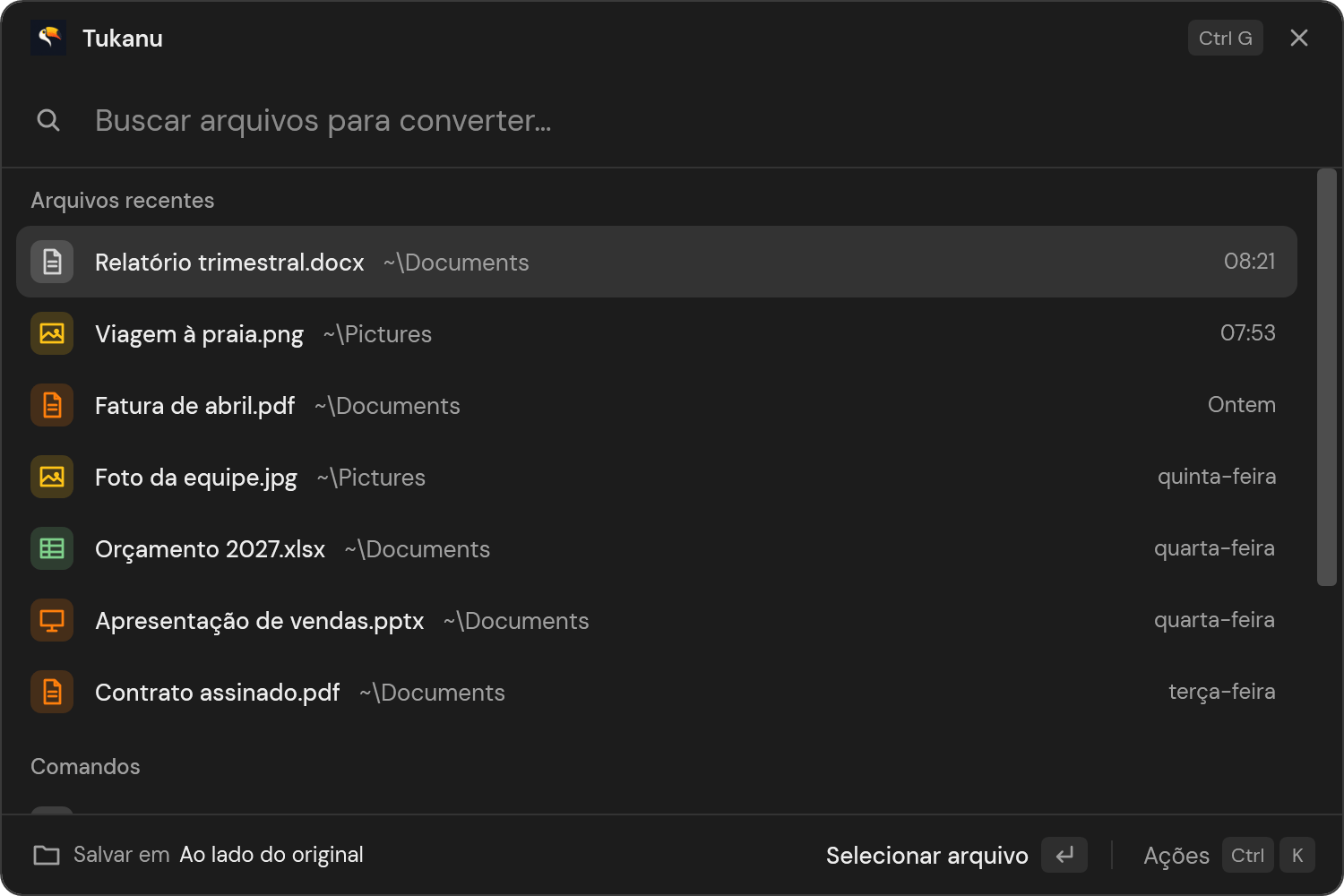
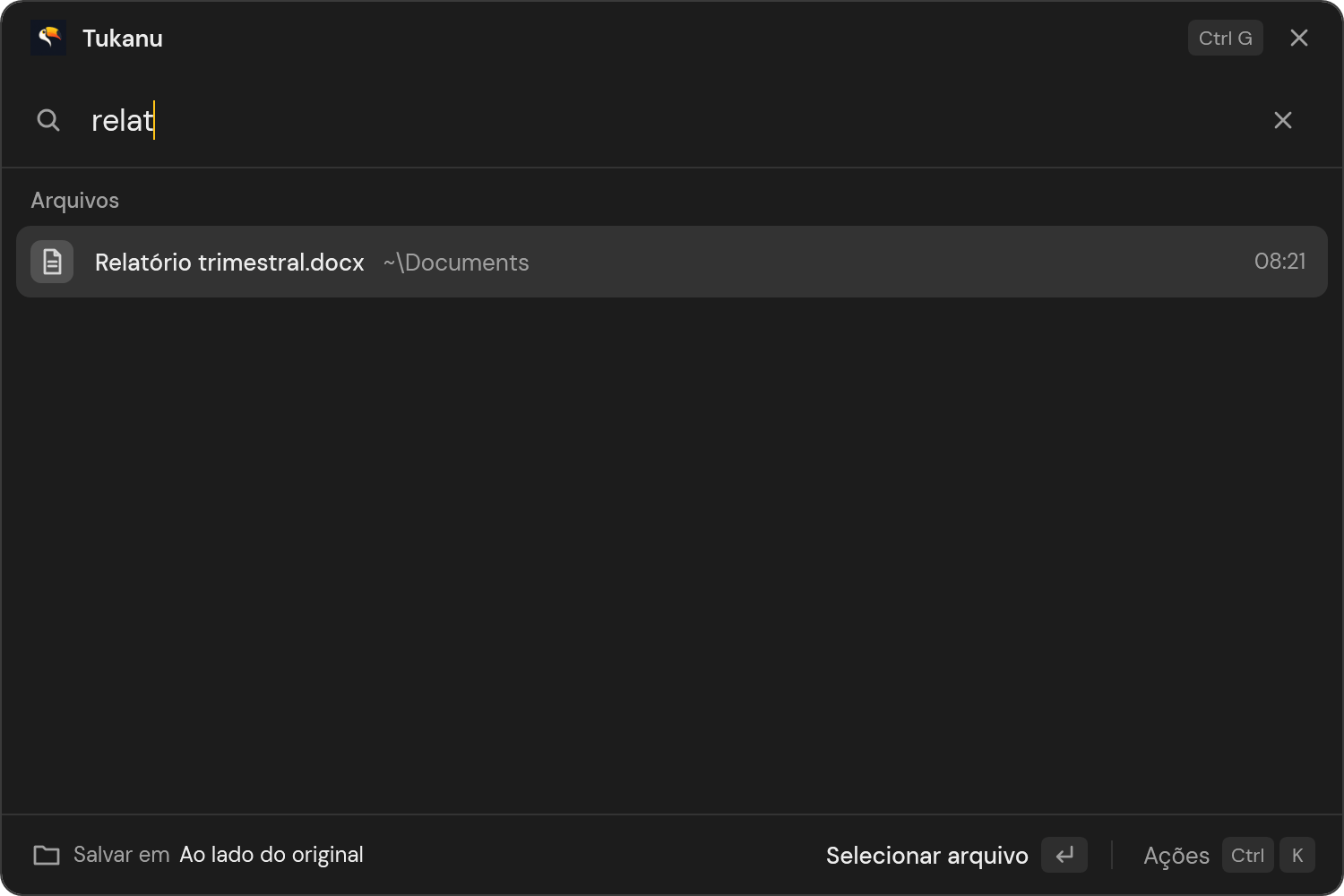
Os arquivos recentes aparecem primeiro. Digite parte de um nome para buscar na Área de Trabalho, Downloads, Documentos, Imagens e OneDrive, e aperte Enter no arquivo que quiser.
- Digite um caminho como C:\ ou ~\Downloads\ para navegar pelas pastas.
- Cole um caminho, ou vários copiados com Copiar como caminho no Explorador de Arquivos.
- Arraste arquivos para a paleta, aperte Ctrl O para o seletor de arquivos do Windows, ou Ctrl V para arquivos que você copiou.
4. Escolha no que ele vai virar
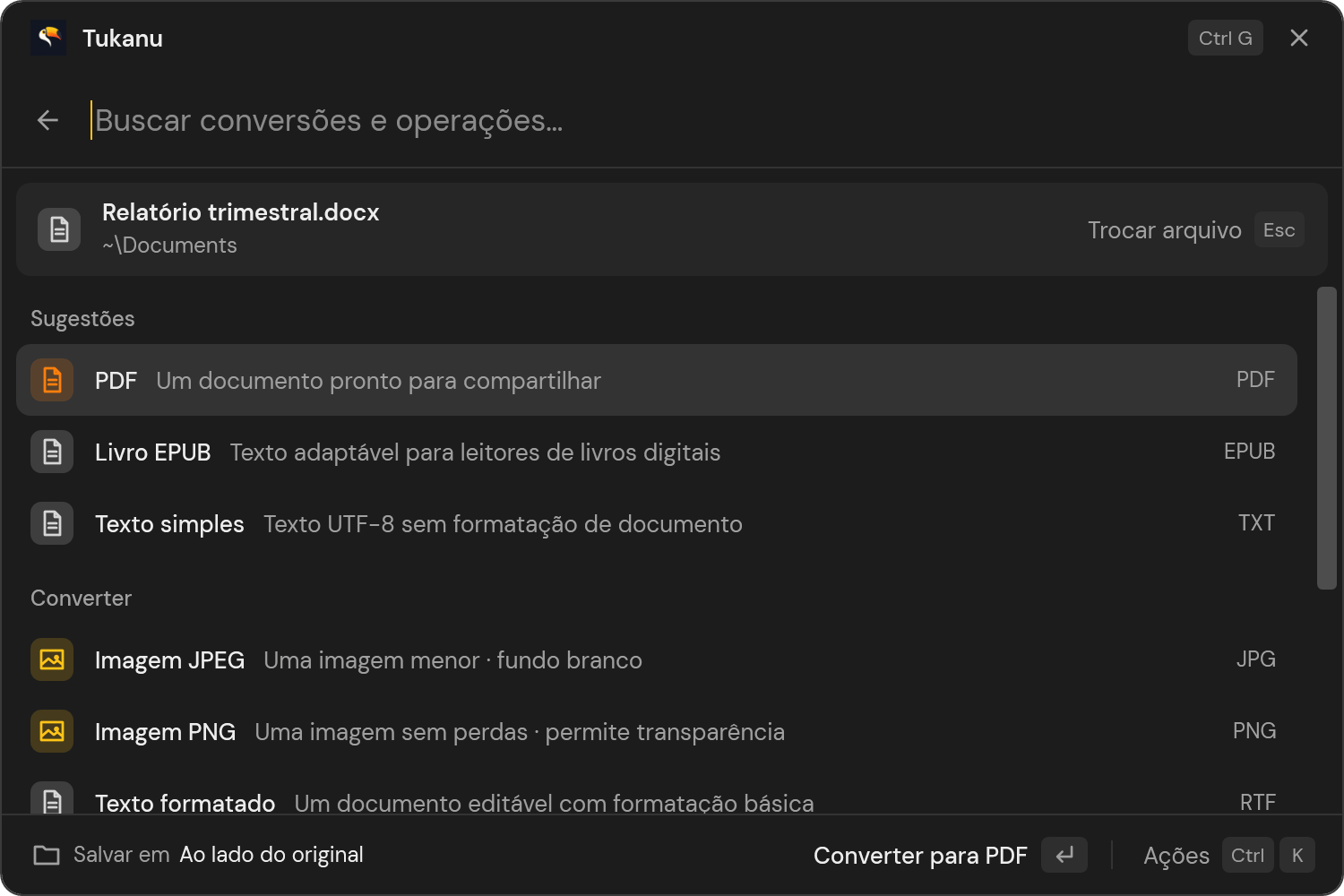
O arquivo fica fixado abaixo da busca, e a lista mostra o que dá para fazer com ele: primeiro as sugestões, depois todos os formatos para os quais ele converte e as ferramentas do tipo dele. Digite para filtrar, em português, inglês ou espanhol, e aperte Enter.
- Digite pdf, png ou docx para ir direto a um formato, ou comprimir, girar ou juntar para achar uma ferramenta.
- Use as setas para mover a seleção enquanto continua digitando.
- Esc, ou Backspace com a busca vazia, volta para escolher outro arquivo.
5. Ajuste as opções, quando a ferramenta pedir
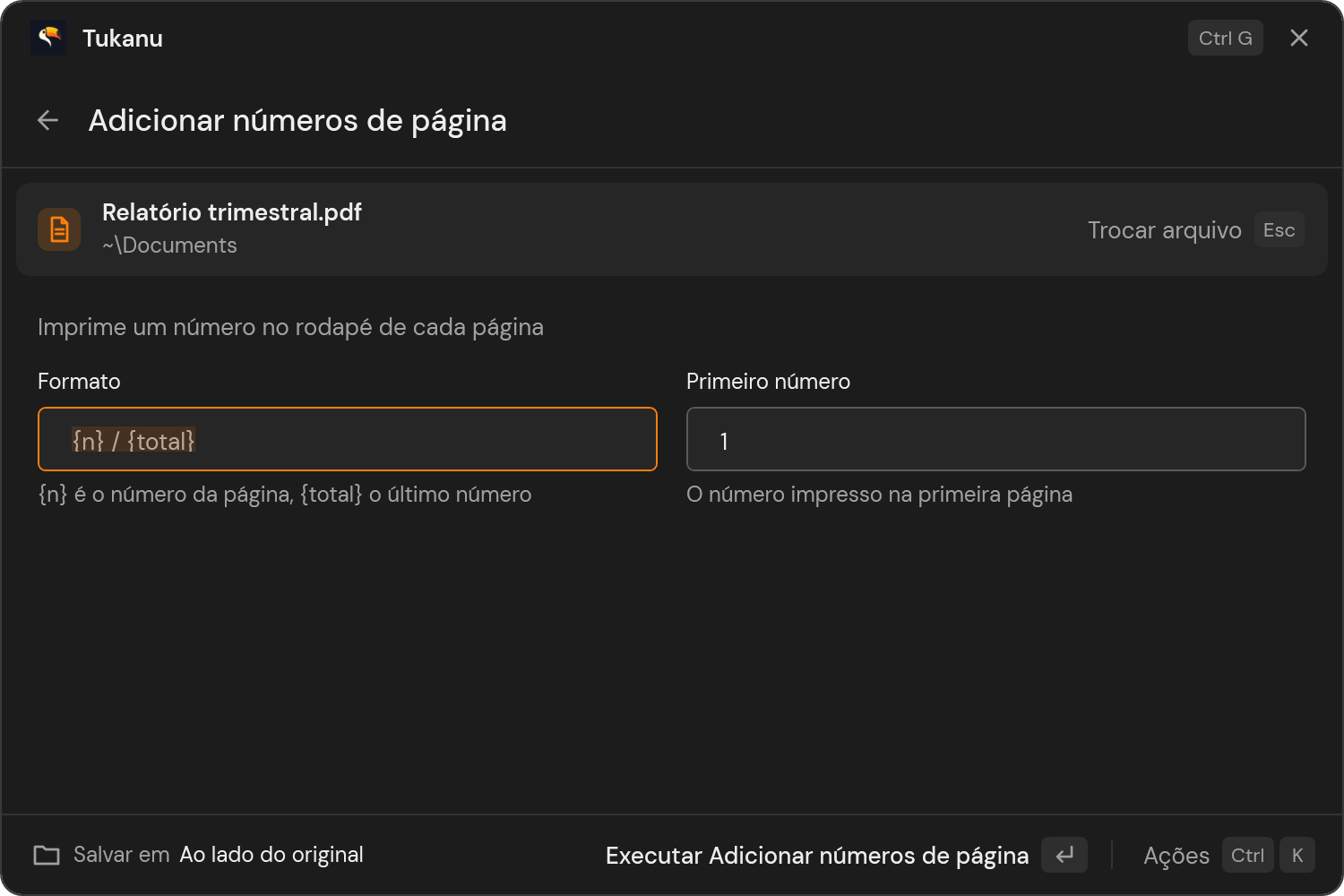
A maioria das conversões começa na hora. Ferramentas com configurações, como números de página, marca d'água ou senha, pedem esses dados na própria paleta. Edições de imagem abrem um editor visual com prévia ao vivo.
- Aperte Enter ou Ctrl Enter para executar a ferramenta depois de ajustar.
- Ferramentas que combinam arquivos deixam você ordená-los antes de executar.
6. Pegue o resultado
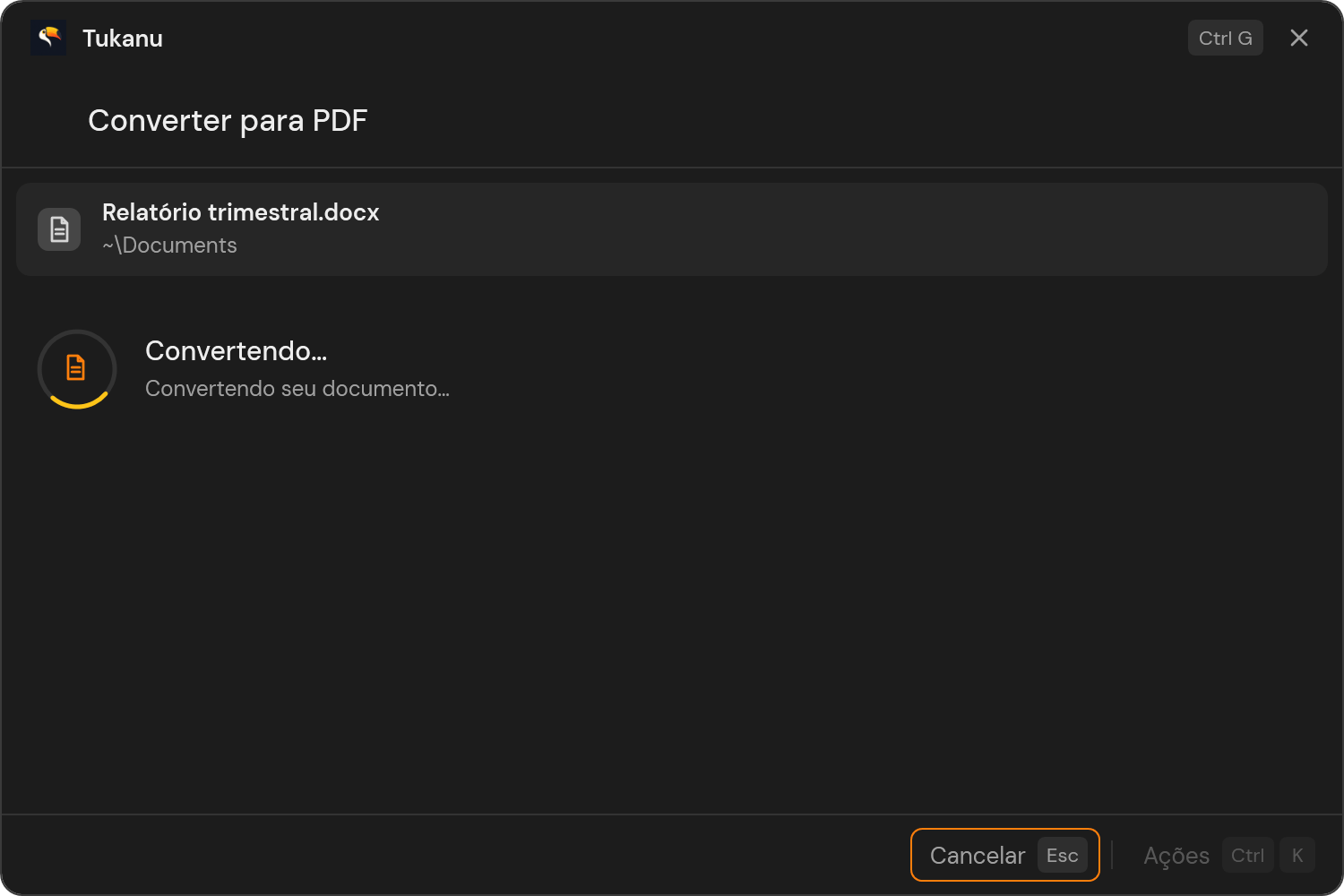
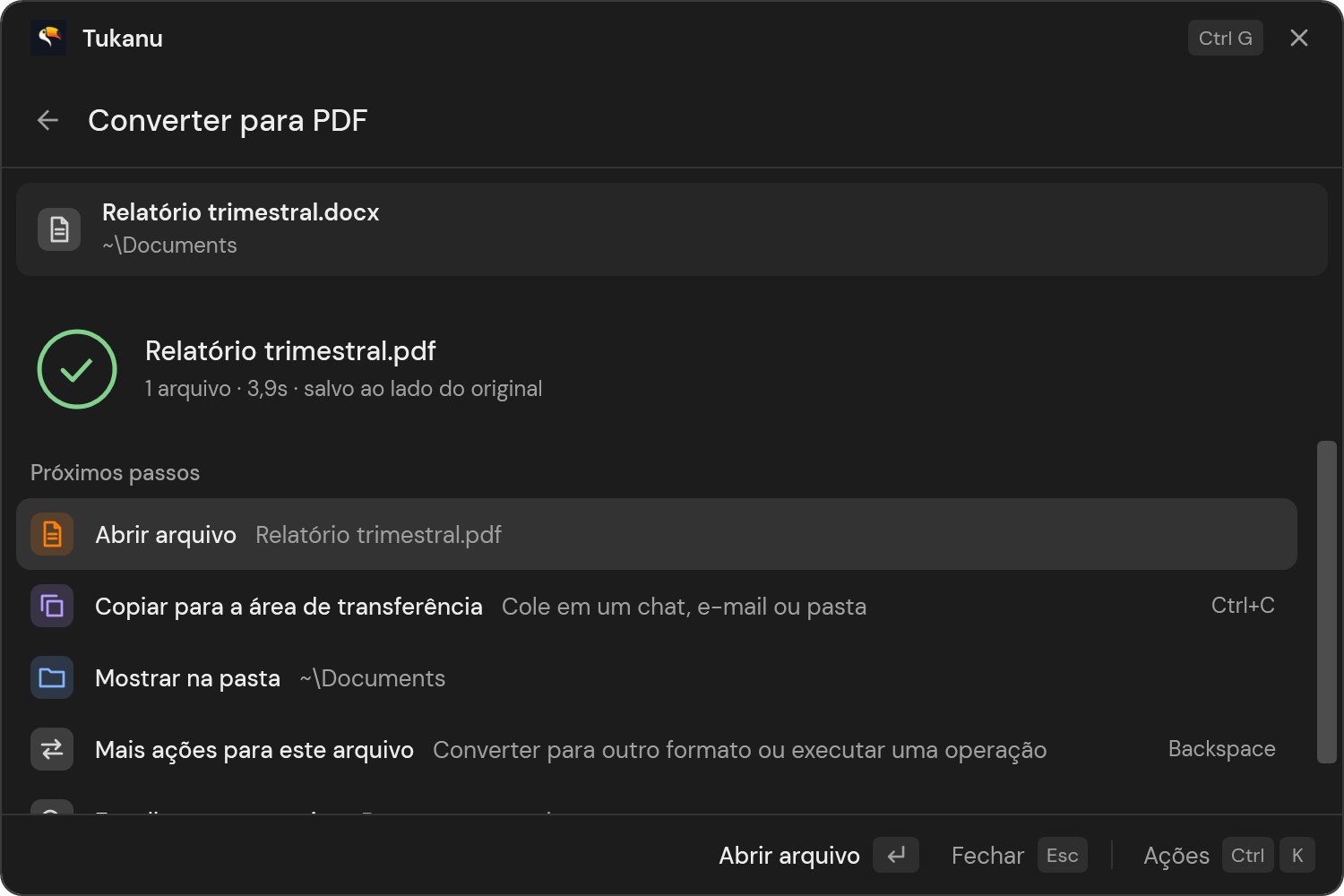
A paleta mostra o progresso enquanto o trabalho roda e, depois, o novo arquivo com os próximos passos: abrir, copiar para a área de transferência para colar em um chat ou e-mail, ou mostrar na pasta.
- Esc cancela um trabalho em andamento, sem deixar nada para trás.
- Mais ações para este arquivo volta para converter o mesmo arquivo de novo.
Onde os resultados são salvos
O Tukanu nunca altera nem substitui os seus arquivos. Cada resultado é um arquivo novo, com um número no nome quando necessário, como relatório (1).pdf.
- Arquivos selecionados no Explorador de Arquivos: ao lado do original.
- Arquivos achados na paleta: na sua pasta padrão de salvamento, se você escolheu uma (Ctrl D); senão, ao lado do original.
- Vários arquivos: uma pasta nova com todos os resultados.
- Modo área de transferência, em Ctrl K: os resultados vão direto para a área de transferência em vez de uma pasta.
Vários arquivos de uma vez
Selecione vários arquivos no Explorador de Arquivos, ou escolha Trabalhar com uma pasta, para converter ou processar até 500 arquivos de uma vez. Juntar PDFs, combinar imagens e as outras ferramentas em lote funcionam do mesmo jeito. Lotes e combinações fazem parte do Pro: veja os planos.
Capture a tela
Aperte Ctrl Shift G e arraste sobre uma área, ou clique para a tela inteira. A captura é salva em Imagens\Capturas de Tela, copiada para a área de transferência e aberta na paleta, pronta para recortar, ocultar trechos, adicionar um fundo ou converter.
Ações, opções e idioma
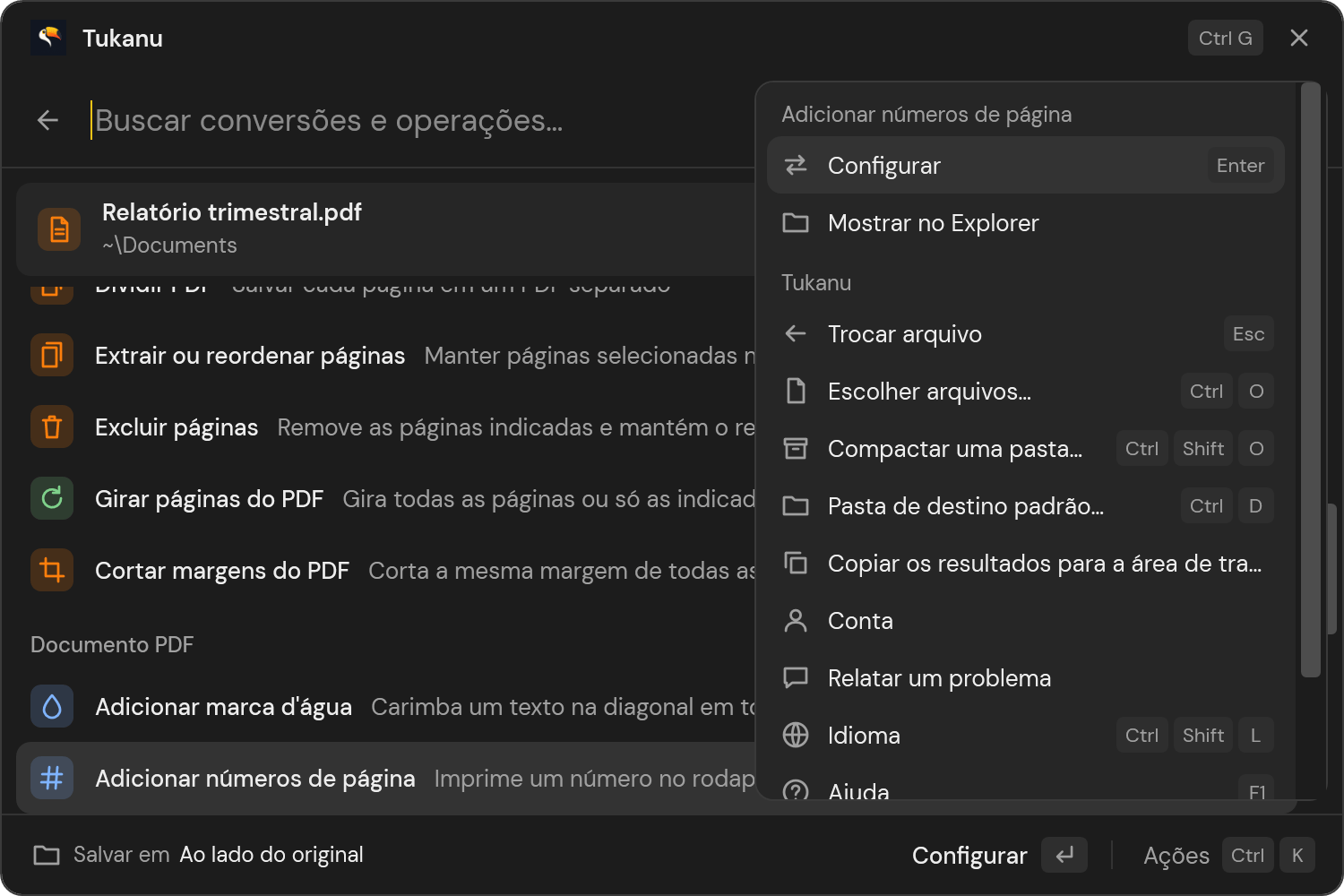
Aperte Ctrl K para ver as ações da linha selecionada e do próprio Tukanu: pasta padrão de salvamento, modo área de transferência, Opções, Idioma, Ajuda e Relatar um problema.
- Opções (Alt O): atalho, aparência, abrir com o Windows e o menu do Explorador de Arquivos.
- Idioma (Ctrl Shift L): English, Português ou Español.
Atalhos de teclado
Tudo funciona pelo teclado. Aperte F1 no Tukanu para ver a lista completa.
- Abrir o Tukanu em qualquer programa
- CtrlG
- Mover a seleção
- ↑↓
- Executar a linha selecionada
- Executar o resultado 1 a 9
- Alt1–9
- Voltar um passo e depois esconder
- Esc
- Ações
- CtrlK
- Escolher arquivos
- CtrlO
- Usar arquivos copiados no Explorador de Arquivos
- CtrlV
- Escolher a pasta padrão de salvamento
- CtrlD
- Copiar o resultado para a área de transferência
- CtrlC
- Capturar a tela
- CtrlShiftG
- Opções
- AltO
- Idioma
- CtrlShiftL
- Ajuda e todos os atalhos
- F1
Peça ajuda
Escolha Relatar um problema em Ajuda ou Ctrl K para enviar uma dúvida, um problema ou uma ideia pelo app. Você vê todos os detalhes antes do envio, e os nomes de arquivos são trocados por [file]. Você também pode nos escrever pela página de suporte.